🧾 Gastaccount erstellen
Hinweis: Diese Anleitung richtet sich an Lehrkräfte und Mitarbeitende, die Gastzugänge ausstellen. Gäste erhalten ihre Infos und Zugangsdaten direkt über Sie. Aktuell ermöglichen Gastaccounts ausschließlich WLAN-Zugriff ins Internet; andere Zugriffe sind nicht möglich.
So stellen Sie Gast-Zugangsdaten aus
- Bedarf klären: Anlass, Zeitraum und Anzahl der Gäste notieren.
- Zugang erstellen oder anfordern: Erstellen Sie die Zugangsdaten im vorgesehenen Tool. Falls Sie noch keinen Zugriff haben, melden Sie sich beim IT-Support (Ticketsystem) mit Anlass und gewünschter Gültigkeit.
- Daten dokumentieren: Name/Gruppe, Anlass, Start- und Enddatum notieren.
- Daten übergeben: Benutzername/Passwort persönlich weitergeben (nicht per Aushang).
Portal aufrufen
⚠️ Zugriff nur im Schulnetz oder per VPN möglich.
Gastkonten im Portal anlegen (laienfreundlich)
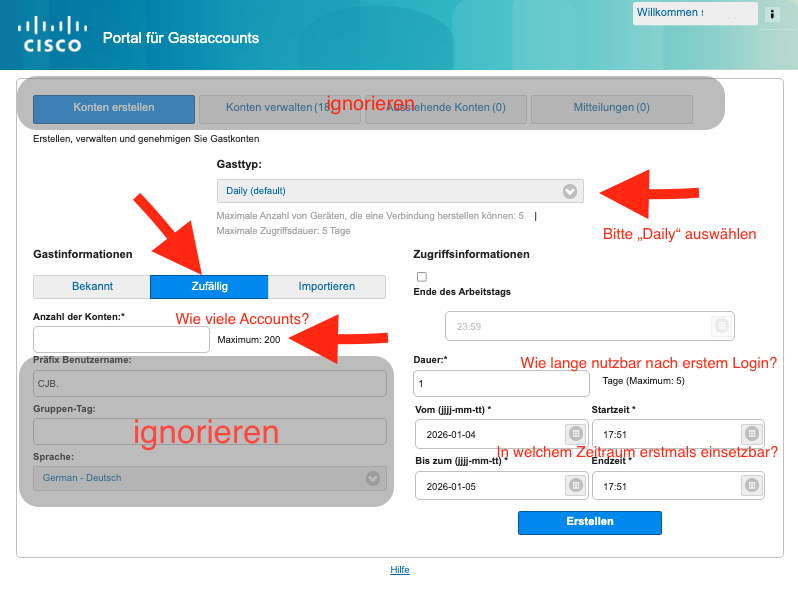
- Im Portal oben „Konten erstellen“ wählen.
- Gasttyp:
Daily (default)auswählen. - Anzahl der Konten: Zahl eintragen (z. B. 1 für Einzelgast, bis max. 200).
- Dauer (Tage): Wie lange das Konto nach dem ersten Login gültig sein soll (max. 5 Tage).
- Zeitraum der Nutzung:
- Vom/Bis + Startzeit/Endzeit: In welchem Kalenderzeitraum der Zugang erstmals genutzt werden darf (z. B. nur während einer Veranstaltung).
- Felder wie Benutzernamen-Präfix, Gruppen-Tag, Sprache können Sie ignorieren.
- Auf „Erstellen“ klicken.
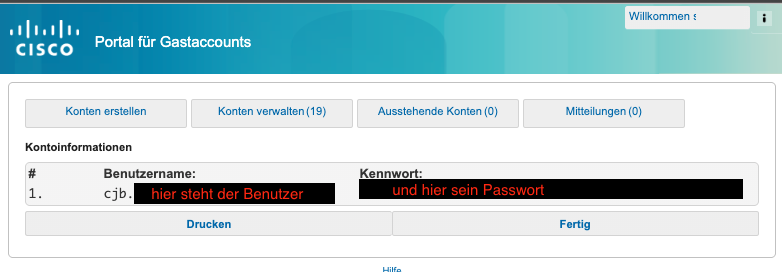
- Es erscheint die Liste mit Benutzername und Passwort. Diese Daten speichern oder ausdrucken und an die Gäste weitergeben.
Welche Daten geben Sie weiter?
- SSID:
gast@cojobo.net - Zugangsdaten: Benutzername (inkl. Präfix
cjb.) + Passwort, gültig für den vereinbarten Zeitraum - Kurze Info für Gäste: WLAN
gast@cojobo.netauswählen, Benutzername/Passwort eingeben, Verbindung testen.
Hilfe & Ablauf
- Bei Problemen neue Zugangsdaten ausstellen oder den IT-Support einbinden.
- Nach Ablauf können jederzeit neue Daten vergeben werden.